新甲骨文主机设置记录
Cloud Shell的连接
- 登录Cloud.oracel.com之后,右上角工具栏,找到Cloud Shell
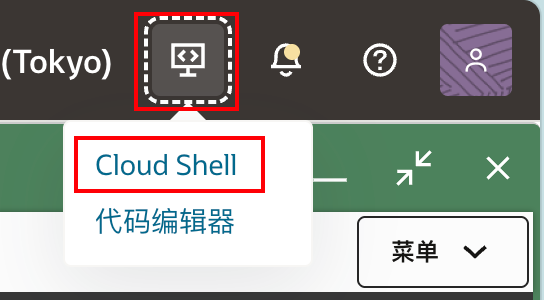
- 下方会出现窗口,等待一会启动会出现如下界面:
 右上角点菜单,下载/上载主要作用是处理ssh的key。
新建主机后会有一个私钥,格式为
ssk-key-yyyy-mm-dd.key
- 点
上载将key上传至该Cloud terminal小主机。 - 然后直接运行如下命令修改key的权限:
chmod 600 sssk-key-yyyy-mm-dd.key - 接着用如下指令连接到新建的主机。
ssh -i ssk-key-yyyy-mm-dd.key ubuntu@你的公网IP地址
安装Tailscale
安装Tailscale是为了方便后期维护,和网络互通。
- 使用如下命令进行安装:
curl -fsSL https://tailscale.com/install.sh | sh - 等一会儿安装好后会有提示,然后运行:
sudo tailscale up会生成一窜链接,点链接直接跳转至浏览器进行账号验证,跟着操作即可。
端口放行
由于甲骨文主机Ubuntu中端口默认禁用,需要手动打开。
- 先安装
ufw来管理:sudo apt install ufw - 放行ssh
sudo ufw allow ssh - 放行80
sudo ufw allow 80/tcp - 放行443
sudo ufw allow 443/tcp - 启用ufw
sudo ufw enable
VPN的设置
安装3X-UI
- 在命令行窗口执行如下:
bash <(curl -Ls https://raw.githubusercontent.com/mhsanaei/3x-ui/master/install.sh) - 安装过程中会生成随机的用户名、密码和访问路径,记得记下来。
- 记得把这个端口放行
sudo ufw allow 21020/tcp - 安装完成后,以
sudo x-ui来运行设置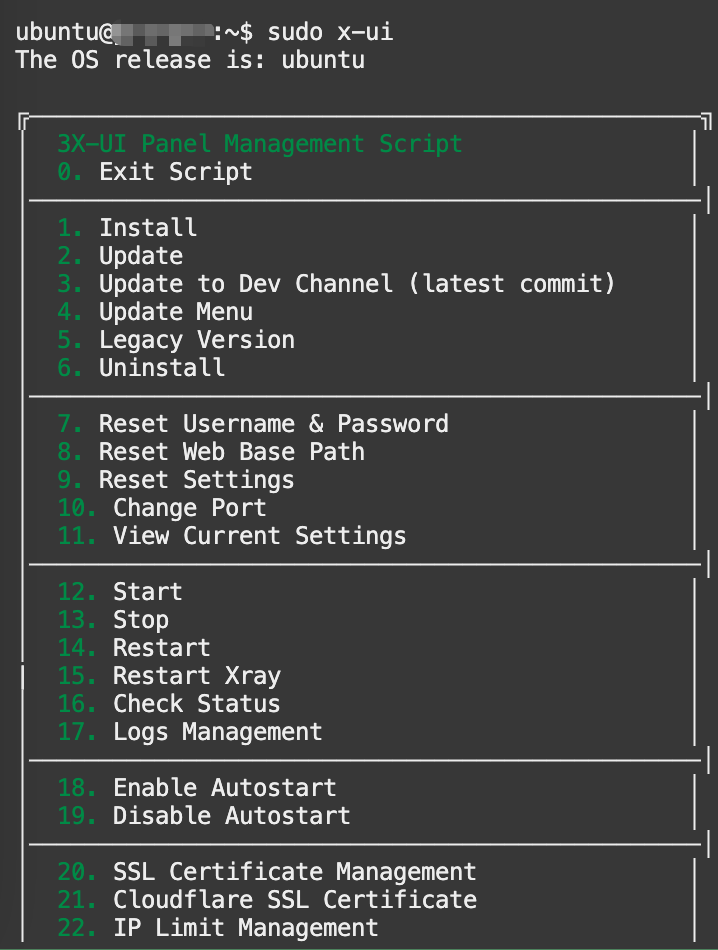
配置证书
输入20 进行SSL设置
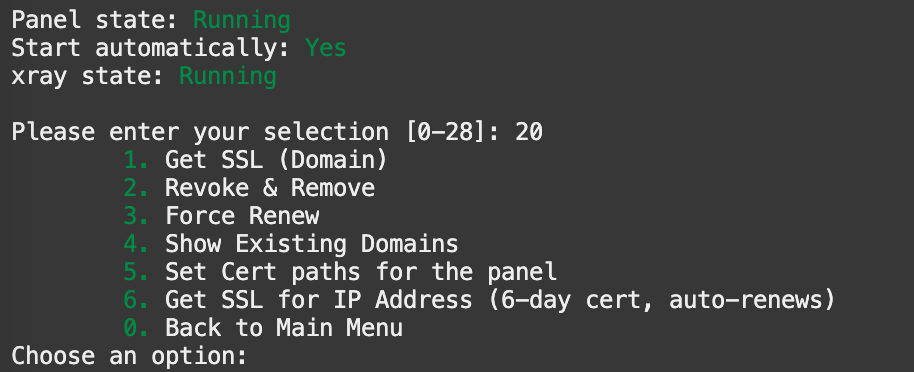 输入
6进行无域名自动续期设置
一路回车,都是绿色即可。
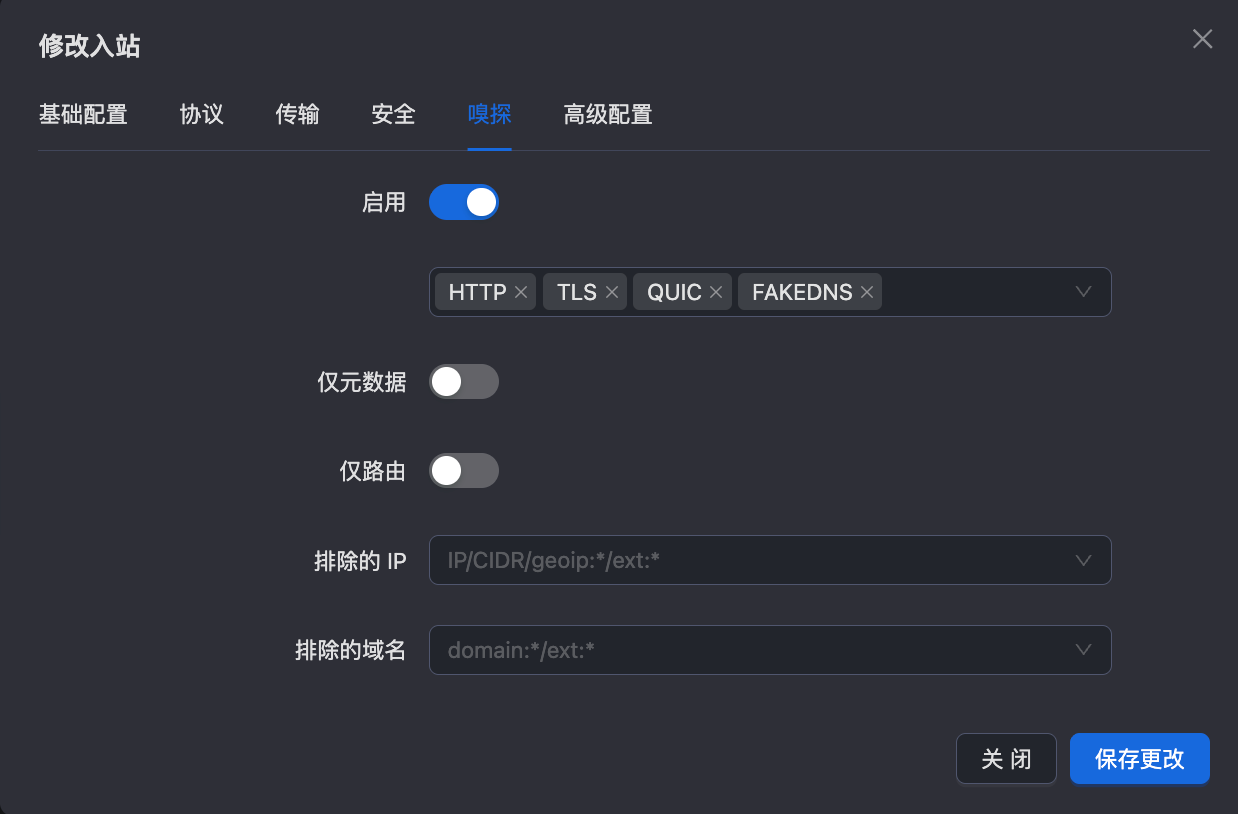
入站规则
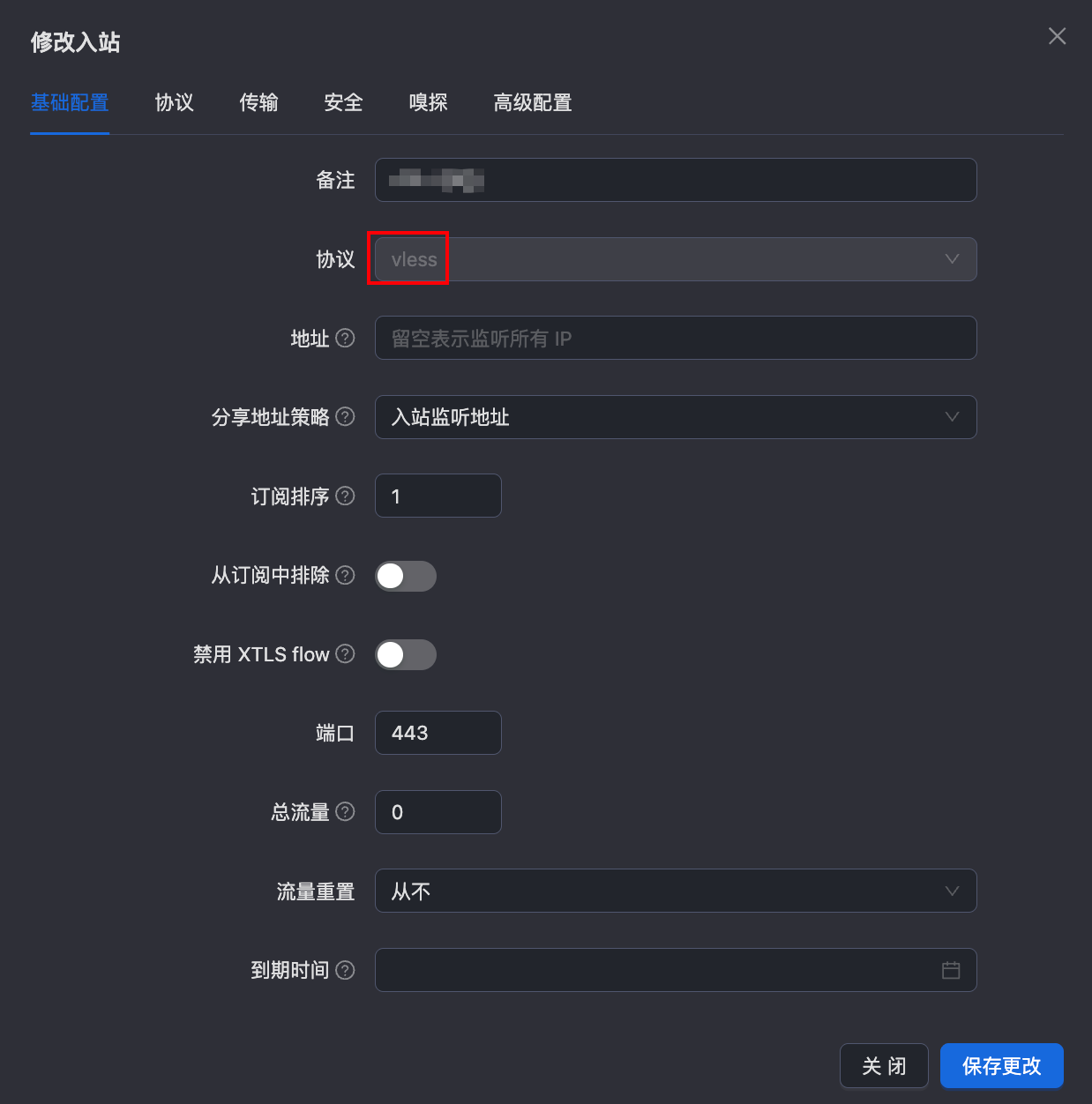
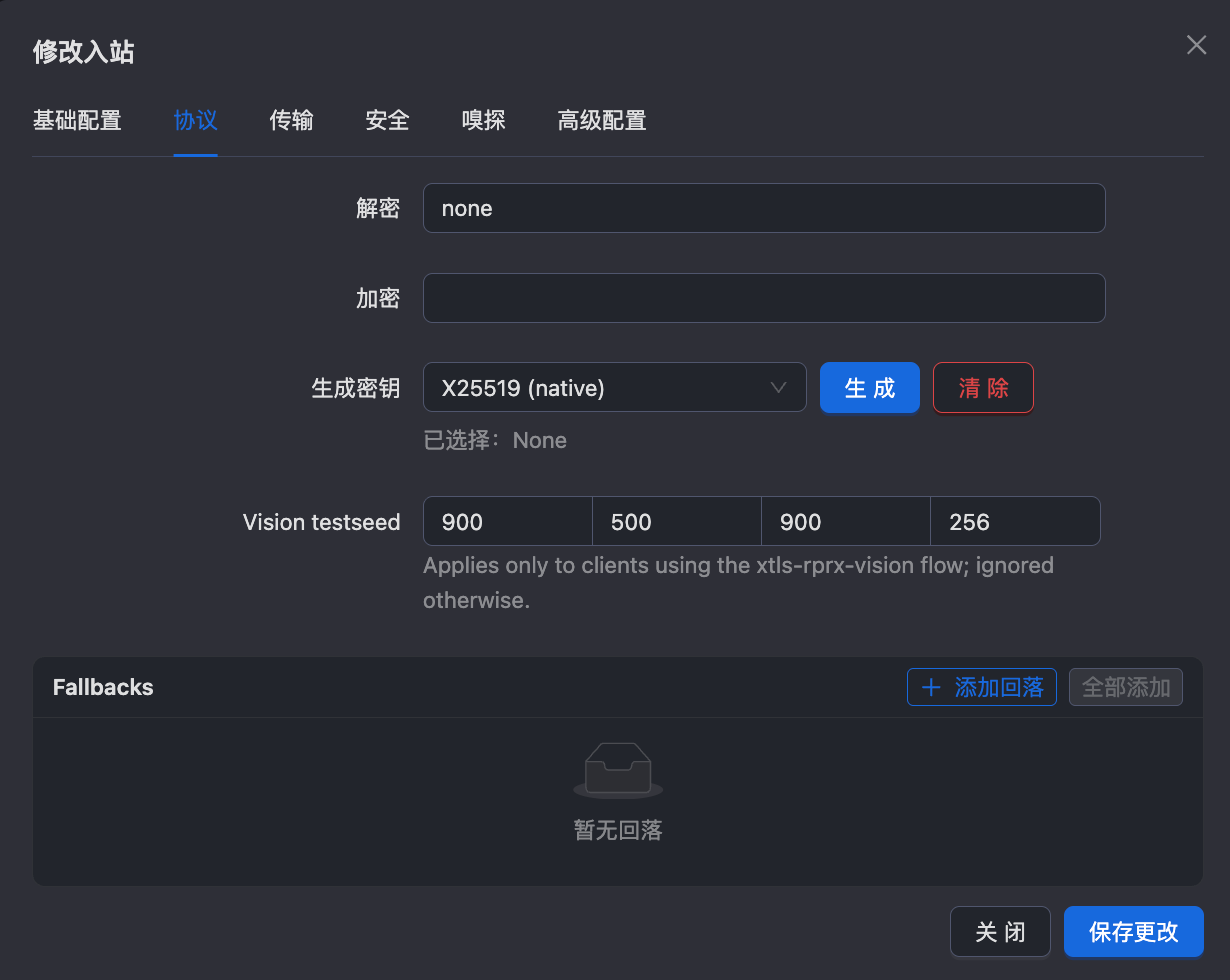
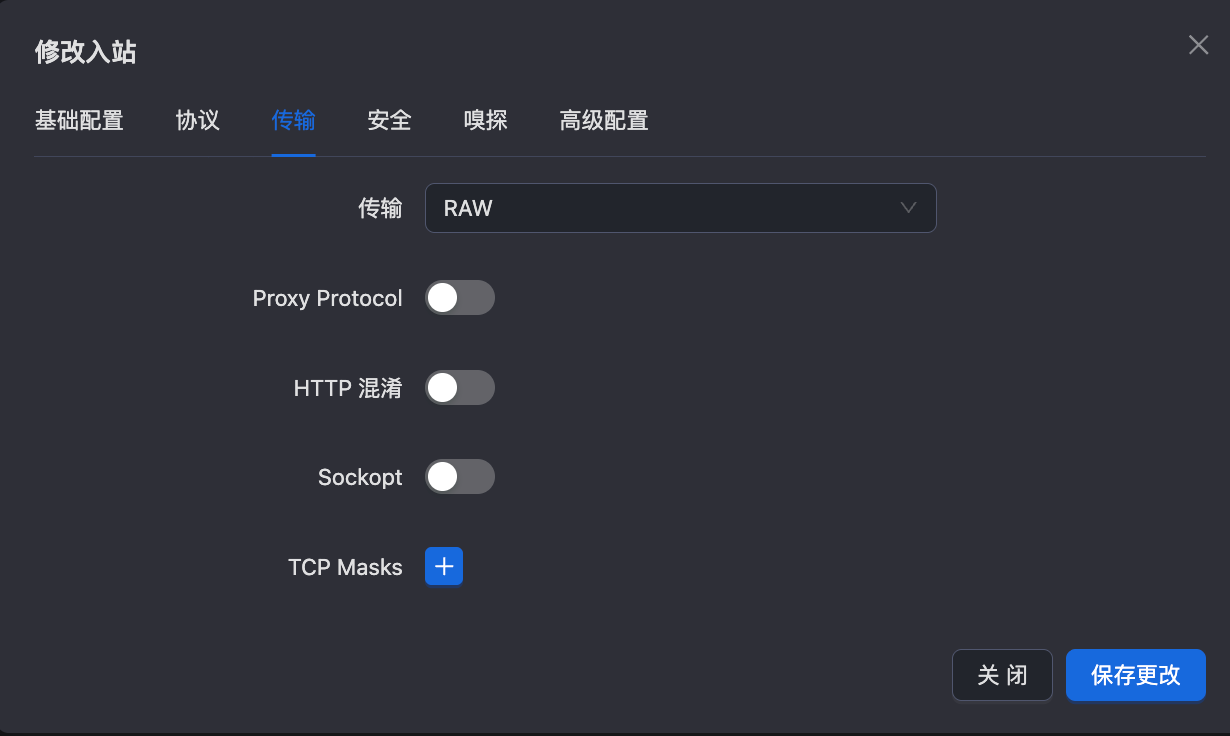
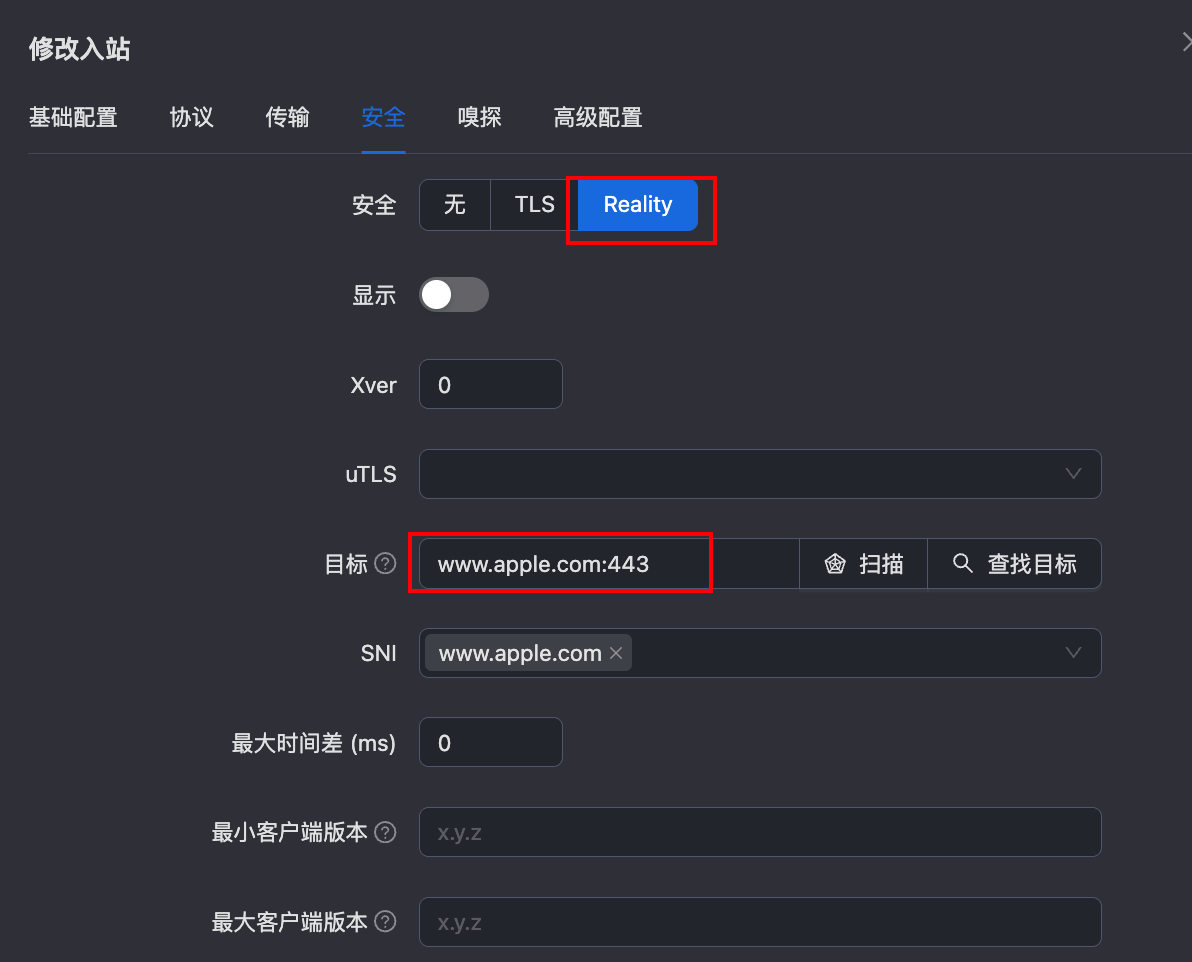
登录到3X-UI到管理网页,添加入站
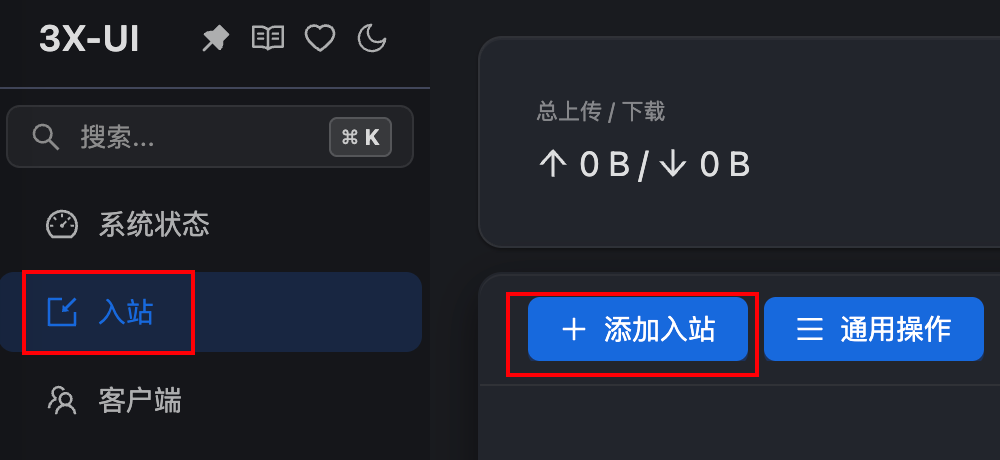 选择Vless
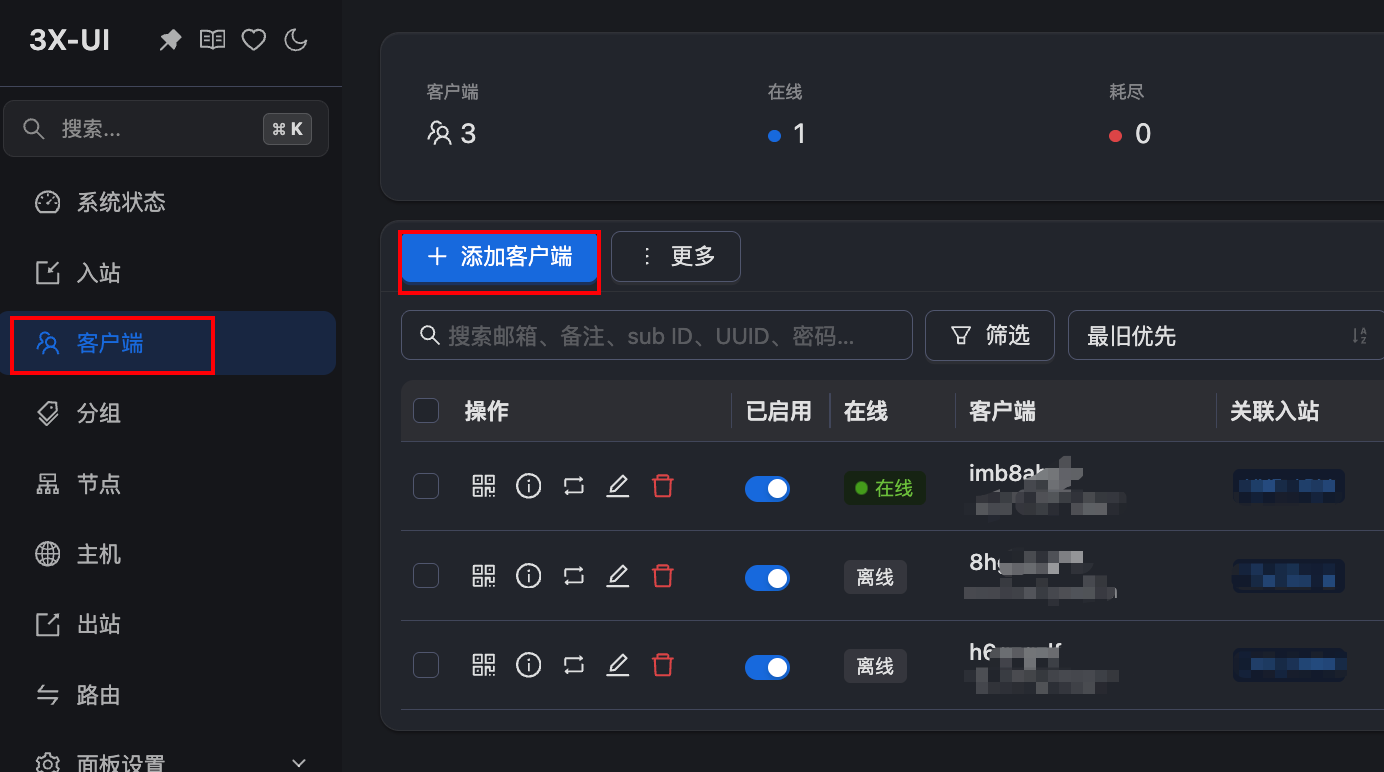
建立客户端
客户端就是基于入站规则运行到所有终端,比如手机、电脑等
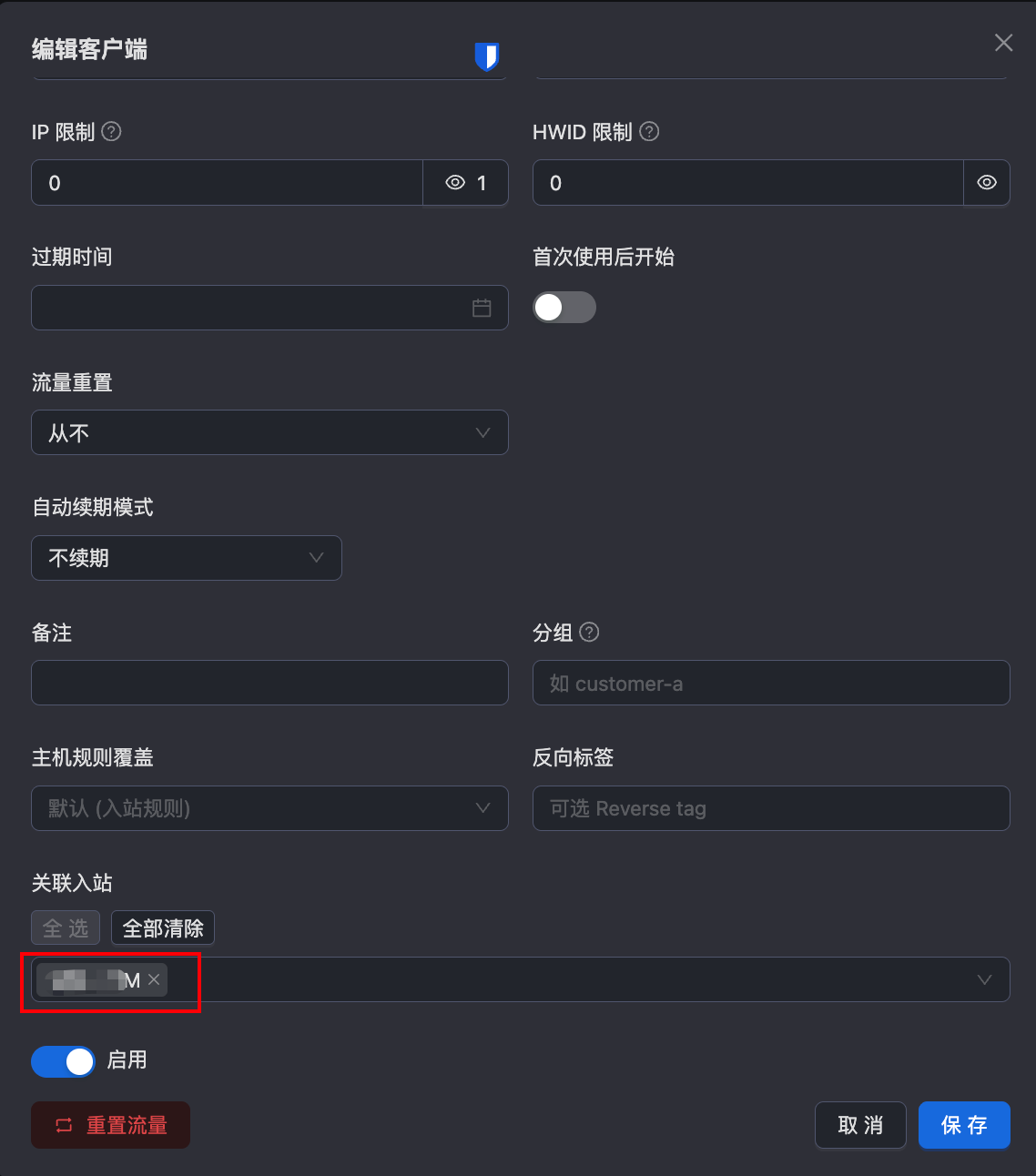
 把刚才的入站规则关联至这个客户端
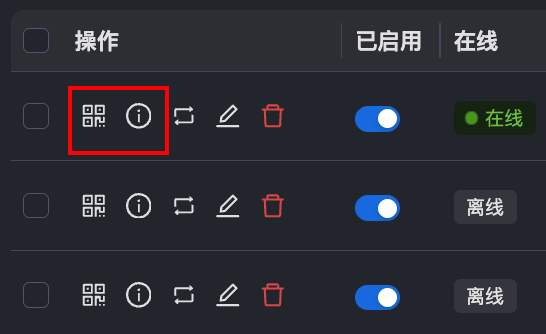
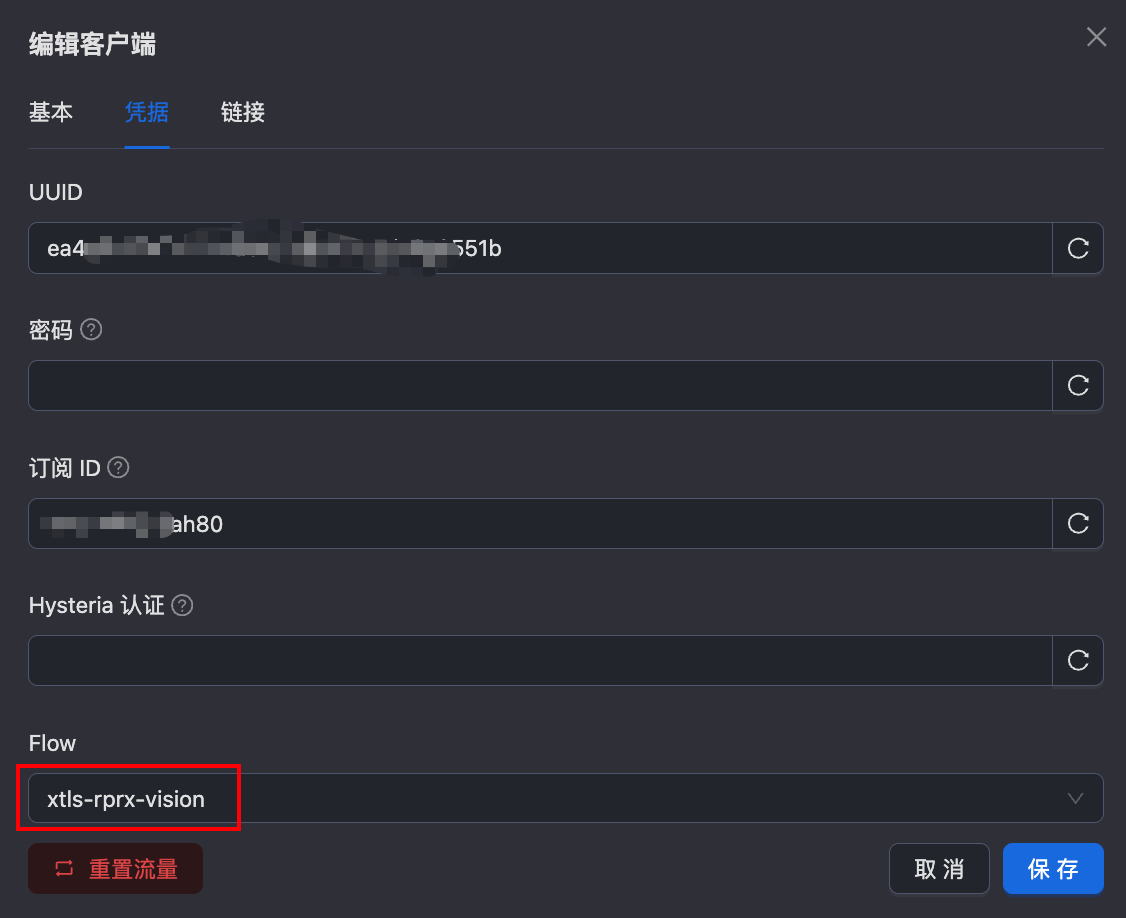 二维码和感叹号里面是手机、电脑等需要连接的信息:
客户端安装和配置
mac os客户端用的是V2rayN 安卓手机端用的是v2rayNG